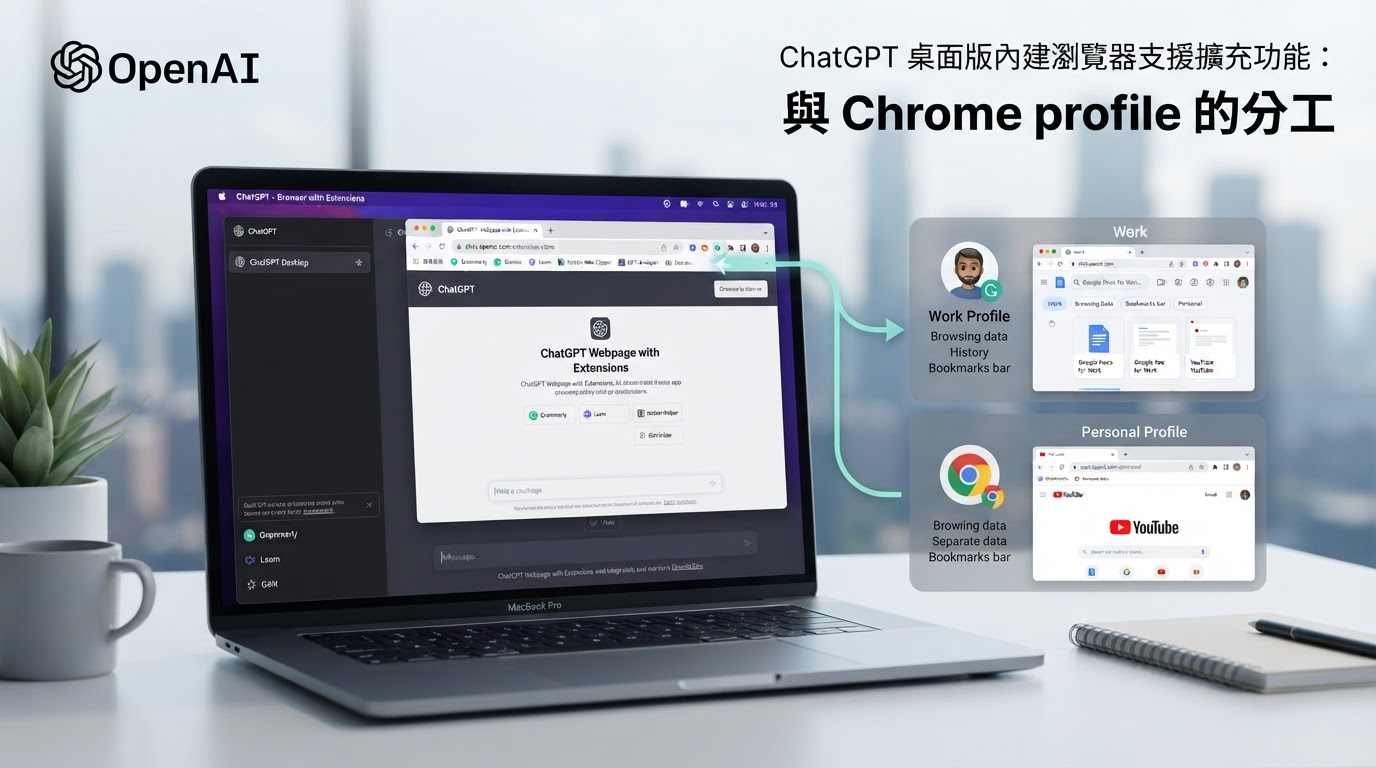
OpenAI 的 ChatGPT 桌面版內建瀏覽器已支援更完整的瀏覽功能,包括擴充功能、自動填入、密碼管理、下載與瀏覽記錄;官方文件同時強調,內建瀏覽器使用自己一套瀏覽器狀態,不會沿用使用者 Chrome profile 的 cookie、登入 session 或擴充功能。[1]
內建瀏覽器的定位
內建瀏覽器於 macOS 與 Windows 的 ChatGPT 桌面版提供,可用於 Work 或 Codex 的對話。使用者可從工具列開啟,或按 Command(⌘)+Shift+B、Ctrl+Shift+B 開啟,然後要求 ChatGPT 使用當前頁面,並依權限提示批准存取。官方說明 ChatGPT 在同一任務中可以開啟及切換多個分頁、下載檔案,亦可在使用者登入網站期間等待。[1]
官方把兩種瀏覽方式分工如下:內建瀏覽器把瀏覽過程留在應用程式之內,適合本地開發、公開頁面,以及希望留在應用內完成的任務;若任務需要使用既有的 Chrome profile、已登入 session、已開啟分頁或 Chrome 擴充功能,則應改用 Codex 的 Chrome 擴充功能。官方亦提醒只應在瀏覽器內輸入憑證,切勿在對話中輸入,並在批准存取前確認當前帳戶。[1]
頁面審閱與網站授權
內建瀏覽器提供標註模式(Annotation mode):使用者可開啟要審閱的頁面或本地開發路由,選取欲修改的元素或區域,留下具體意見,然後要求 ChatGPT 處理,再檢視更新後的頁面。網站存取方面,除非使用者已允許該主機或選擇較寬鬆的設定,ChatGPT 會在使用新網站前先詢問;允許與封鎖的網站清單可在桌面版設定中管理。官方另提醒網頁內容應視為不可信,任務要具體,批准前先檢查網站,若 ChatGPT 開啟錯誤帳戶或頁面應即時停止任務。[1]
企業管理控制
企業層面,Codex 管理員可透過 Policies & Configurations 頁面管理內建瀏覽器、Browser Use 與 Computer Use 的可用範圍,政策可套用於整個工作區或指定群組。管理設定分為 Requirements(成員無法放寬的限制)與 Defaults(成員可在限制內更改的起始設定)。[2]
可控制的項目包括:停用內建瀏覽器面板、停用經內建瀏覽器的 Browser Use、停用經 Chrome 擴充功能的 Browser Use,或停用原生 Computer Use;亦可阻止成員把外部瀏覽器的設定與瀏覽資料(包括 cookie、密碼與瀏覽記錄)匯入內建瀏覽器。網站層面可設定預設允許或封鎖,再以例外清單調整,並就存取、上載、下載及 Debug/CDP 等能力逐項設定;多條網站規則同時匹配時,封鎖優先。此外,管理員可設定自動審核、批准有效期(單一回合或整個對話)以及是否容許成員儲存「永遠允許」的批准。[2]
官方亦說明,允許某項操作並不等於代成員批准該操作,成員亦無法以批准繞過管理員限制。[2]
參考資料
[1] OpenAI Help Center — Using the built-in browser in the ChatGPT desktop app
[2] OpenAI Help Center — Manage browser and computer use in your Enterprise workspace