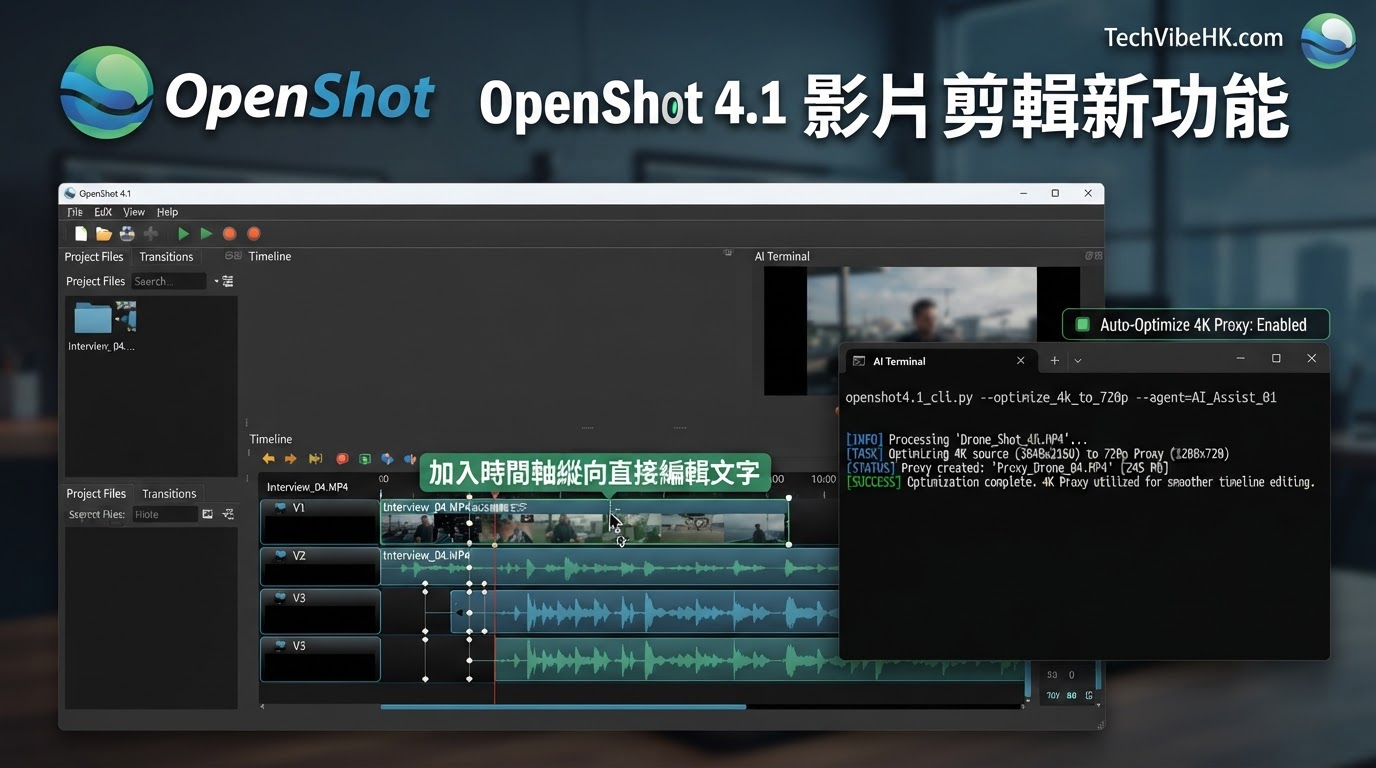
開源影片剪輯軟體 OpenShot 於 2026 年 10 月 25 日發布 4.1,是三個月內第三個版本,對上一次為 9 月 27 日的 4.0.1 及 8 月 30 日的 4.0。新版主打在畫面上直接編輯文字、自動優化高解析度素材,以及實驗性命令列介面,讓腳本或 Claude Code、Codex 一類 AI 編碼代理完成整個剪輯流程 [1]。
文字直接在畫面上編輯
以往加入字幕、標籤或下三分之一字卡,都要先開啟標題編輯器。4.1 在時間軸工具列新增文字按鈕,選取 Title 內的 Text 或按 Shift 加 T,文字片段便會出現在播放頭位置並自動選取鄰位文字,可直接輸入。輸入期間,預覽畫面上會彈出樣式列,提供字體、字級、粗體、斜體、顏色與對齊;按下預覽中的文字或選取片段後按 Enter 即可再編輯。
重新設計的 Edit Style 對話框把陰影、背景、內距、圓角、邊框、方框寬度、字距與行距集中一處,並附即時預覽。陰影改為繞於字體後方,加粗時會向外擴展而不會覆蓋筆畫;把文字顏色設為透明,即可做出空心字效果。新文字會沿用上一次使用的樣式,且可選取多個文字片段一次過改樣式,或以複製、貼上文字樣式的方式讓其他片段擁有相同外觀而保留各自文字。顏色、陰影、邊框與圓角均可加關鍵影格動畫。
文字由 OpenShot 的影片引擎繞製,不需要外部圖檔,放大後仍然清晰。原有標題編輯器與字幕功能仍然保留,用於 SVG 標題與定時字幕。
自動優化與錯出檢查
4K 以上素材每格畫面都大,預覽與拖曳時時間軸容易卡頓。Auto-Optimize 會利用 OpenShot 本身量度首個縮圖的時間,識別出解碼緩慢的檔案,再建立預設 720p 的優化副本,供預覽、拖曳與剪輯使用;錯出時仍然使用原始檔案,最終成品保持完整 4K 畫質。
當偵測到緩慢素材,畫面會詢問是否自動優化整個專案,接受後新錯入的素材也會排入佇列。用戶可隨時以 File 選單的 Auto-Optimize 或 Ctrl 加 Alt 加 O 更改,且可於新增的 Optimize 偏好設定頁選擇每次詢問、一律執行或永不執行。
錯出方麵,4.1 會在用戶調整設定時以 FFmpeg 在背景檢查相容性,不會嵌入檔案。有問題的幀位會以粗框標示,分頁顯示提示標記,問題按鈕會列出每項錯誤與 FFmpeg 本身的解釋,並提供一鍵修正或全部修正;未修正前錯出按鈕保持停用。格式、編碼、位元率與取樣率問題變為選項,只列出相容項目。錯出完成後新增 Complete 分頁,總結檔案位置、格式、解碼度、品質、大小與耗時。
命令列與 AI 代理
4.1 加入實驗性命令列介面,可啟動工作階段、錯入檔案、加入與剪輯片段、套用效果與 Motion、Look、Speed、Waveform 預設、設定關鍵影格、加入文字與錯出,結果以 JSON 回傳,方便嵌入腳本。由於每個命令都有各自說明並回傳結構化結果,AI 編碼代理可駕馭 OpenShot。
代理可要求回傳縮圖釘、音訊波形數據與指定位置及縮放程度的時間軸預覽,且可產生附時間碼的 contact sheet,把抽樣畫面集合成單一圖片。CLI 可在已開啟的編輯器側邊運作,以 session show 把專案帶到前景,共用同一時間軸、復原記錄與錯出工作;且可在無視窗的代理服務器上以 headless 方式執行,之後把專案存為 .osp 檔,再於桌面版開啟繼續。錯出設定可用 export validate 先行檢查,與錯出對話框執行同一檢查。
平台與升級注意
4.1 新增 Linux ARM64 原生版本,可透過每日 PPA(支援所有仍在支援期的 Ubuntu 版本)或 Snap 的 edge 頻道安裝。鍵盤操作範圍擴大,可在專案檔、效果、轉場與表情符號之間瀏覽,把項目放上時間軸及微調片段,長按微調鍵會合併為單一復原步驟。預覽與分割檔案的視窗亦已重新設計,可用 I 與 O 設定起訖點或輸入時間碼。
其他改進包括時間軸編輯更快、預覽更靈敏、專案檔更小,以及單聲道音訊以完整音量播放。命令列介面屬實驗性質,官方表示仍會調整,不建議在關鍵生產流程中當作介面使用 [1]。